
| 일 | 월 | 화 | 수 | 목 | 금 | 토 |
|---|---|---|---|---|---|---|
| 1 | 2 | 3 | 4 | |||
| 5 | 6 | 7 | 8 | 9 | 10 | 11 |
| 12 | 13 | 14 | 15 | 16 | 17 | 18 |
| 19 | 20 | 21 | 22 | 23 | 24 | 25 |
| 26 | 27 | 28 | 29 | 30 |
- 우분투 설치
- 가상머신
- 선택자우선순위
- 스타일 시트
- pycharm
- 선택자
- vs code
- vmware
- 파이썬
- workstation pro 17
- 파이참
- Visual Studio
- phpmyadmin
- VMware 에러
- css
- 노트북초기화
- 인터넷
- ubunut install
- xampp설치
- APM
- 삼성노트북포맷
- 파이썬 설치
- Today
- Total
Today's record
우분투 (Ubuntu) 24.04.3 설치 방법 본문
이번 글에서는 우분투 설치 방법에 대한 기록을 남겨보도록 하겠습니다.
1. 우선 우분투 공식 홈페이지에 접속해 주면 됩니다.
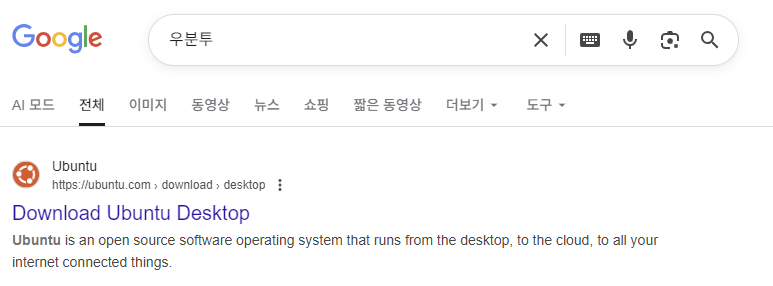
귀찮으시면 아래 링크로 접속해주세요.
https://ubuntu.com/download/desktop
Download Ubuntu Desktop | Ubuntu
Ubuntu is an open source software operating system that runs from the desktop, to the cloud, to all your internet connected things.
ubuntu.com
2. 메인 홈페이지에 들어가면 바로 Download 버튼이 있습니다. 클릭해 주세요. 다운로드 시간이 깁니다.

3. 다운로드가 완료되면 가상 환경을 켜서 설치를 진행하면 됩니다. 저의 경우 VMware Workstation Pro 17을 사용하는데 다른 가상 환경이어도 크게 다르지 않을 겁니다.
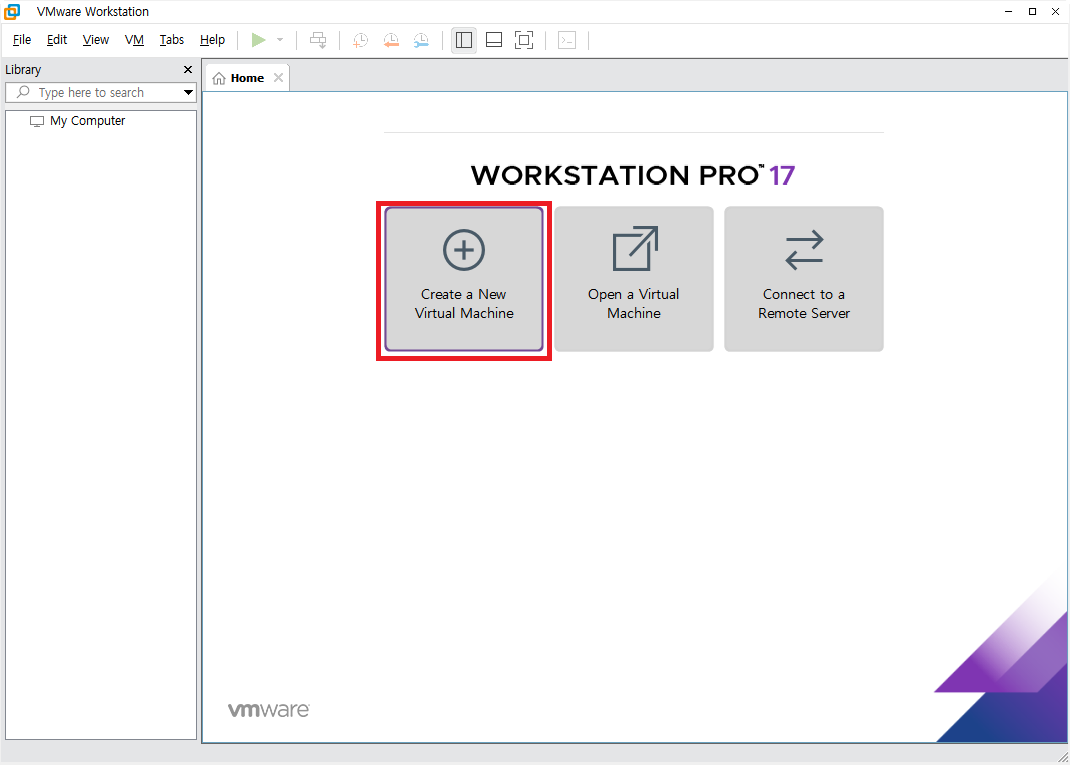
4. Typical (recommended) 선택 후 Next 클릭한다.

5. 다운로드한 Ubuntu 파일을 선택해 준다.

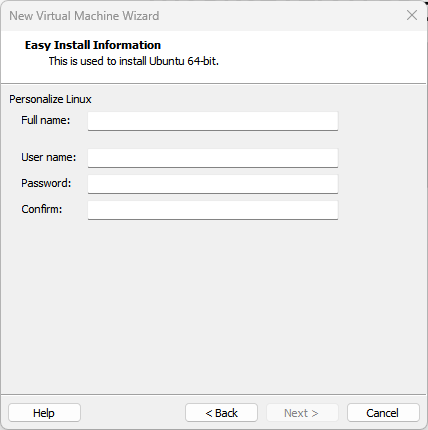
6. 설치할 Ubuntu 이름과 비밀번호를 설정한다.
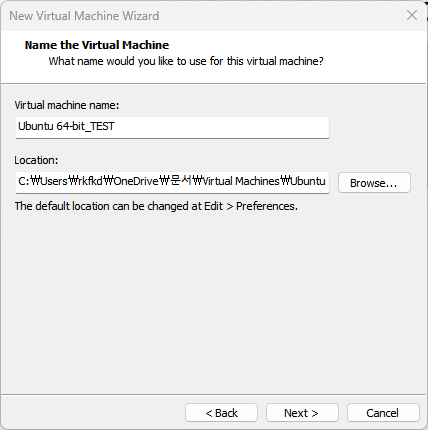
7. Ubuntu를 설치할 경로를 지정해 준다.
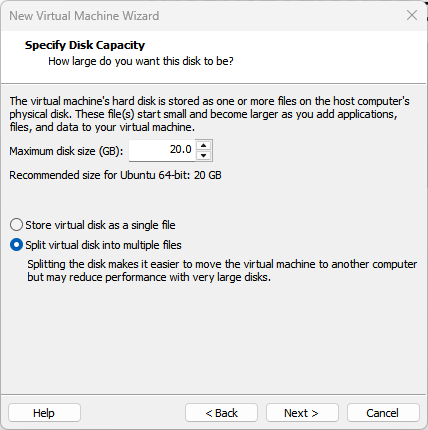
8. Ubuntu를 사용할 때 사용할 하드디스크 용량을 설정한다.
9. 최종적으로 내가 선택한 하드웨어 스펙을 확인한다. 필요하다면 Customize Hardware를 통해 추가 설정하면 된다.

10. 이제 Power on을 해준다.
11. 설치 언어를 선택한다. (원하는 언어 선택)

12. Next 클릭한다.

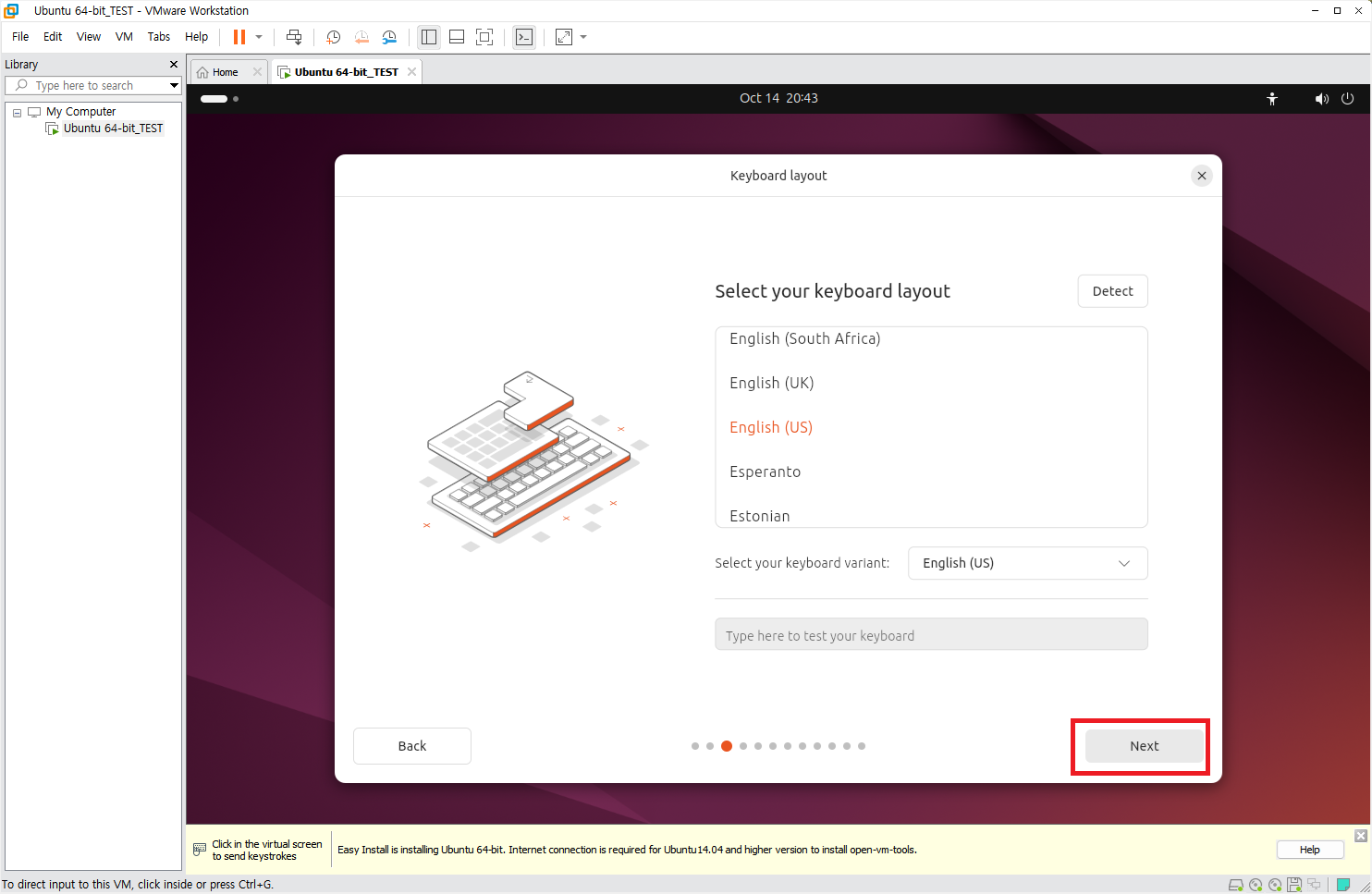
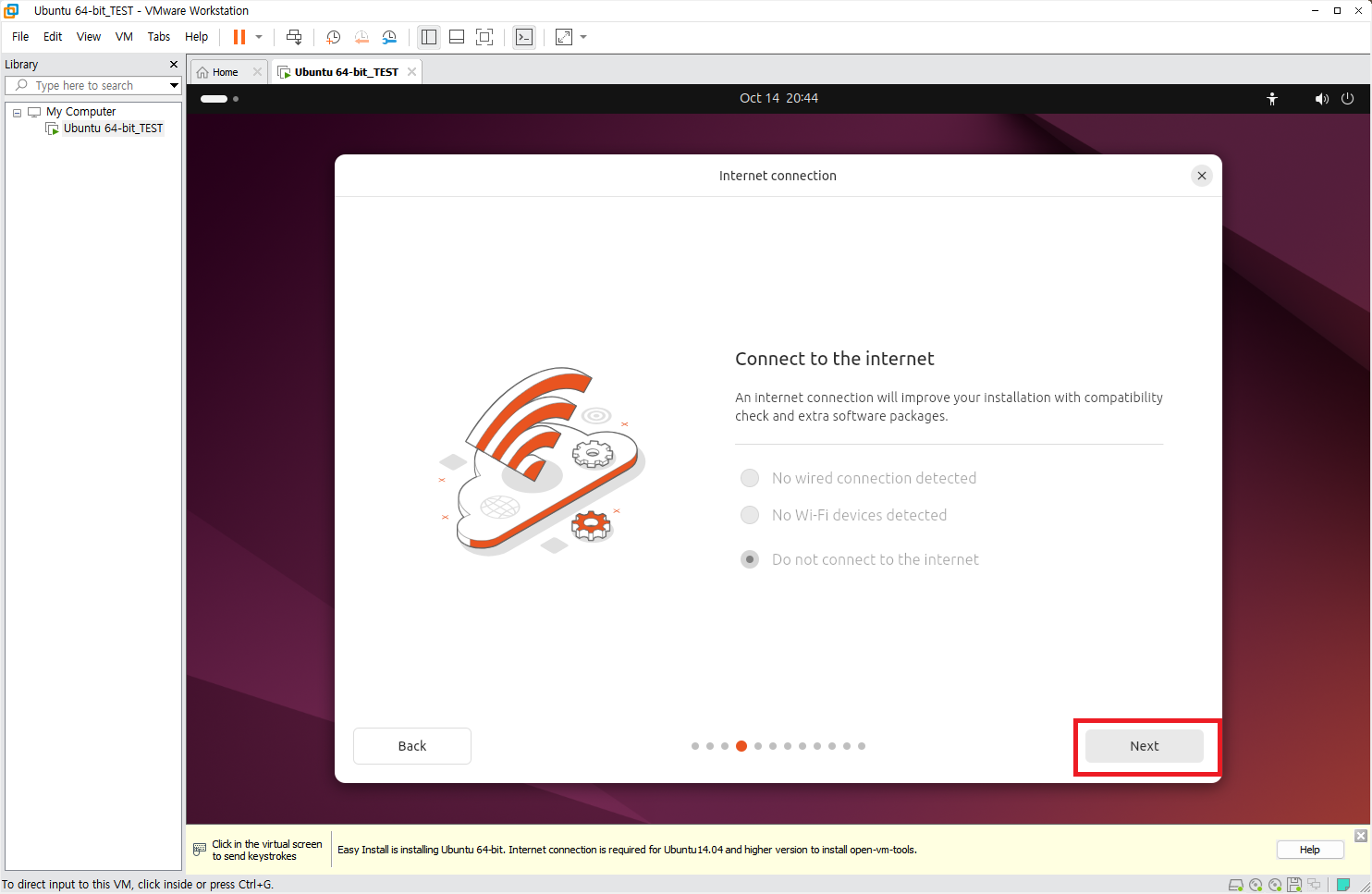
13. 인터넷 연결 설정을 해야 하지만 나의 경우 비활성화되어 있었기 때문에 일단 Next 클릭했다. 활성화 되어 있다면 가장 위에 항목을 선택하면 된다.
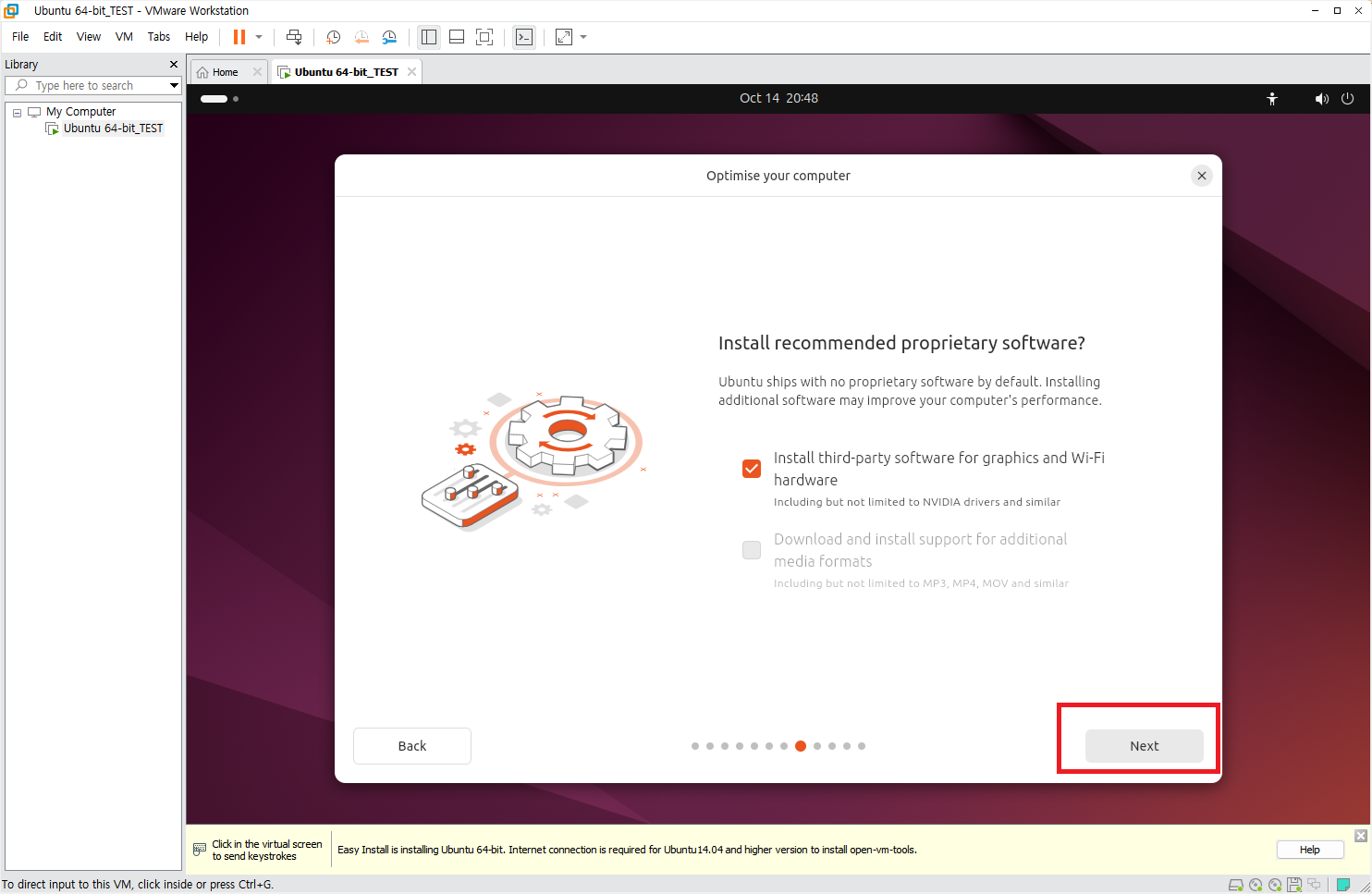
14. Next 클릭한다.


15. Default를 선택하여 설치해도 된다.

16. Next 클릭한다.
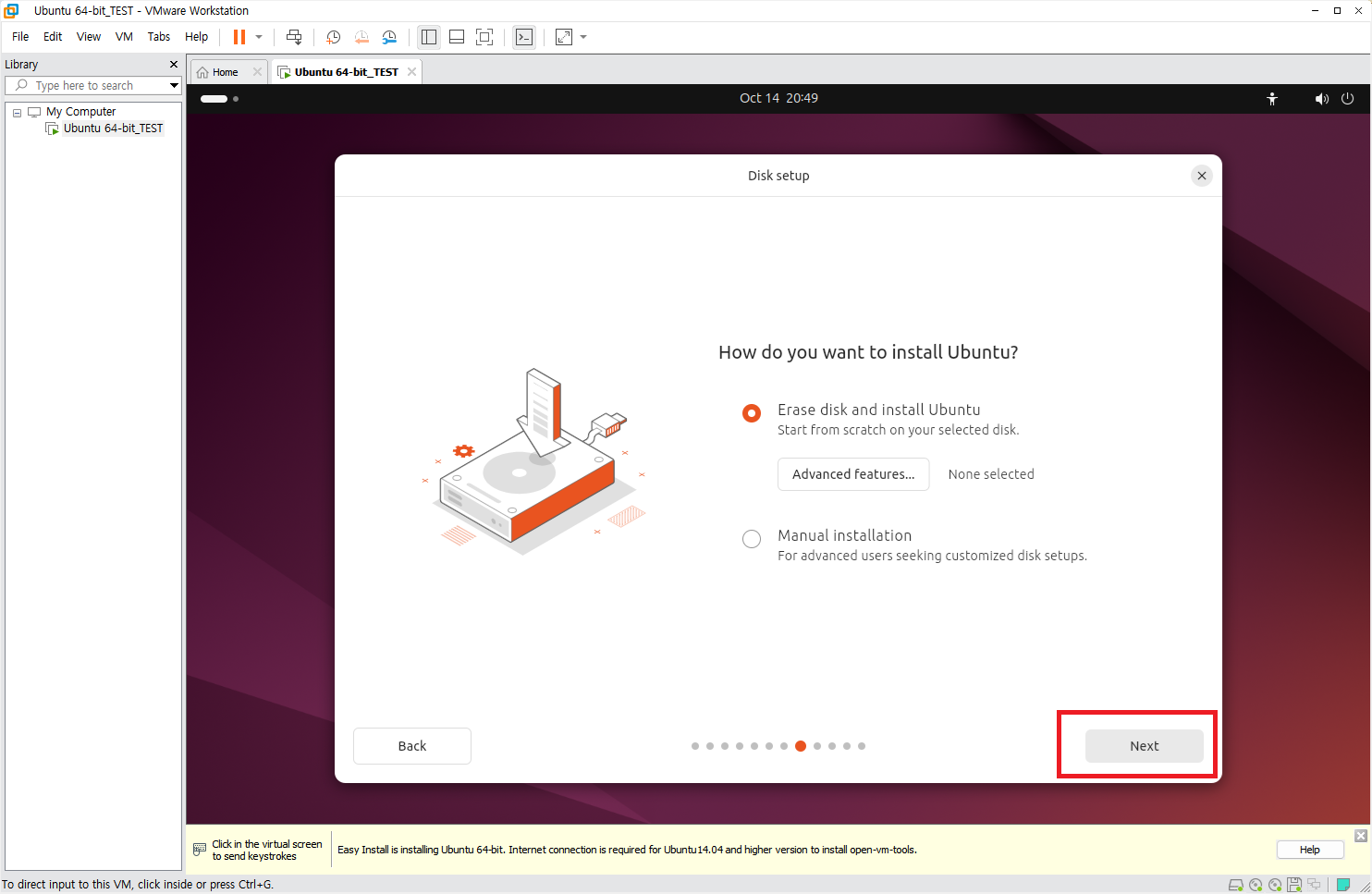
17. Ubuntu를 관리할 계정을 생성한다.

18. Timezone을 설정한다. (현재 거주하고 있는 나라)

19. 설정을 완료했다면 Install을 클릭하여 설치한다.
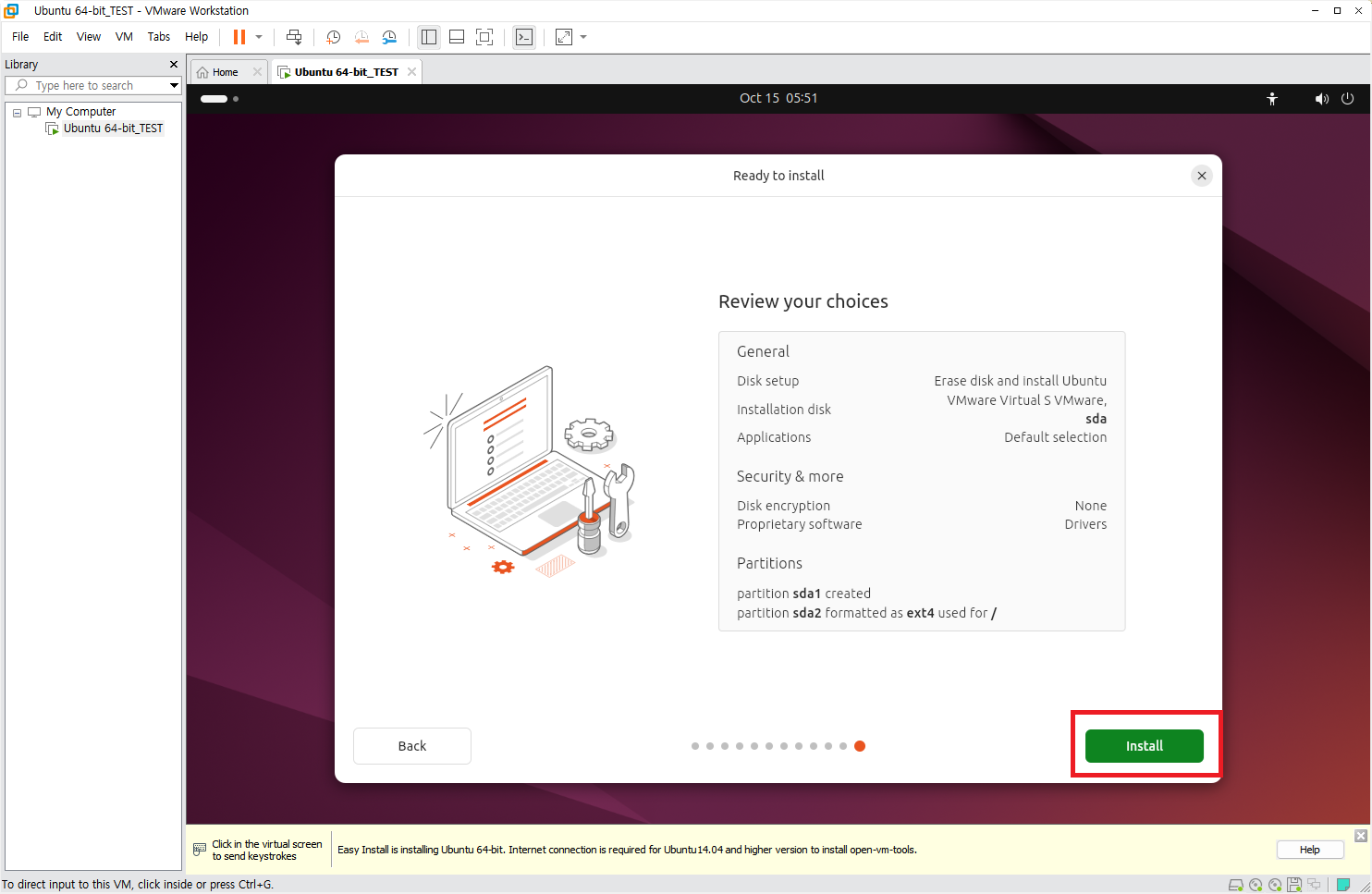
20. Ubuntu 설치가 완료되면 재시작 버튼을 클릭해 준다.

인터넷 설정은 아래 글 참고해 주세요.
VMware 인터넷 연결 안 되는 현상
장애 현상우분투 설치 후 인터넷 접속을 시도해 봤지만 접속이 되지 않는다. 해결 방법1. 윈도우 + R 누른 후 services.msc 서비스를 실행한다.2. VMware NAT Service와 VMware DHCP Service를 재실행한다. 3. 해결
re2day.tistory.com
'환경구축' 카테고리의 다른 글
| XAMPP 설치 (0) | 2025.12.07 |
|---|---|
| Ubuntu에서 APM(Apache+PHP+MySQL) 환경 구축하는 방법 정리 (0) | 2025.12.04 |
| Visual Studio Code 설치 및 기본 설정 (1) | 2025.07.07 |
